


看懂 M4 场景运行界面:一张图掌握机器人、运单与现场状态
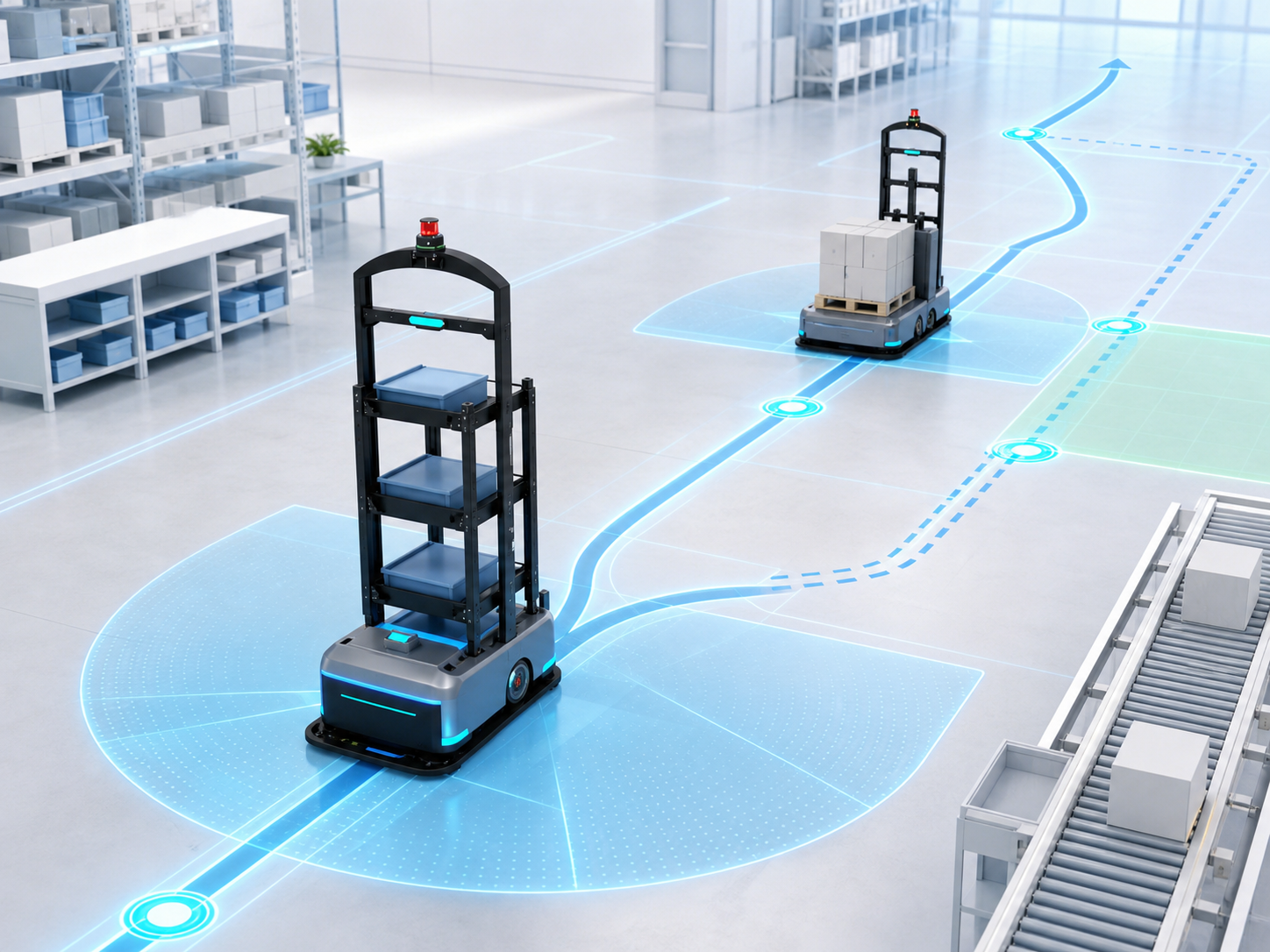
机器人数量增加后,现场管理需要同时回答几个问题:机器人在哪里、正在执行什么运单、准备去哪里,以及为什么等待。
M4 场景运行界面把场景地图、机器人、运单和调度状态集中在同一页面中。一个 M4 系统可以运行多个场景,每个场景还可包含不同区域。用户在 M4 的“调度场景”页面切换“场景”,或者切换“区域”后,即可查看对应现场的情况。
从全局状态快速找到具体问题
界面顶部汇总机器人、运单等关键状态。点击某一状态数量,可以直接筛选对应对象;配合搜索和元素定位,能够从全局概况快速缩小排查范围。

机器人列表、运单列表与地图保持联动。选中机器人后,可以查看其当前位置、运行状态和已分派运单等信息;选中运单,则可继续确认执行机器人、目标点和任务进度。点击地图中的点位、路径或设备,右侧详情面板还会展示被选中对象的属性与状态。
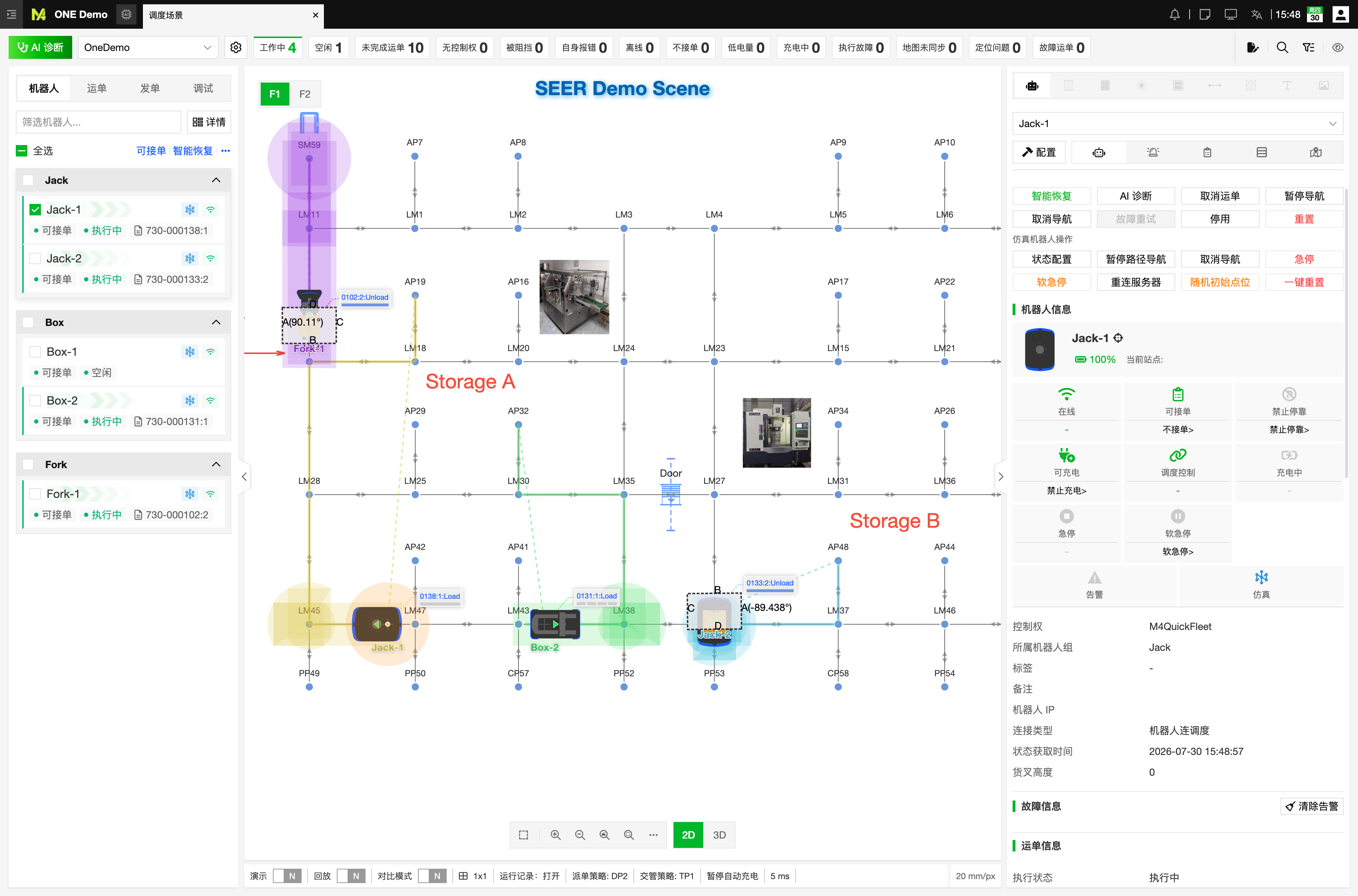
这样,用户就可以快速判断现场情况:先看统计是否异常,再找到具体机器人或运单,最后结合地图和详情判断现场情况。
显示设置让同一张地图适应不同的观察要求
机器人现场的信息很多,但用户每次关注的重点并不相同。日常巡检时,可能只需要看机器人名称和运行状态;排查交管问题时,则需要同时观察目标点、规划路径和机器人预定的空间资源。
M4 的显示设置允许用户调整地图上显示什么,以及这些信息以什么方式呈现。用户可以切换机器人图标或碰撞模型,调整透明度、名称和状态卡片,也可以按需显示点位、路径、货架、点云等地图元素。
场景运行时,以下三项最能帮助用户理解机器人的下一步动作:
- 机器人目标点:通常以虚线指示机器人当前前往的目标。一个运单可能包含多个动作,因此这里显示的是当前步骤的导航目标。
- 规划路径:以不同颜色的粗线标记调度系统给每个机人实时规划的未来路径,不同颜色的轨迹可以相交、重合。
- 空间资源占用情况:以若干个相同颜色的矩形或扇形的组合,表示机器人已经占用和已经分配的空间资源,一种颜色代表一个机器人占用的空间资源,不同颜色的空间资源一定不会相交。。这些资源用于碰撞检测和交通管理,也能帮助判断机器人为何等待、避让或暂未进入某一区域。
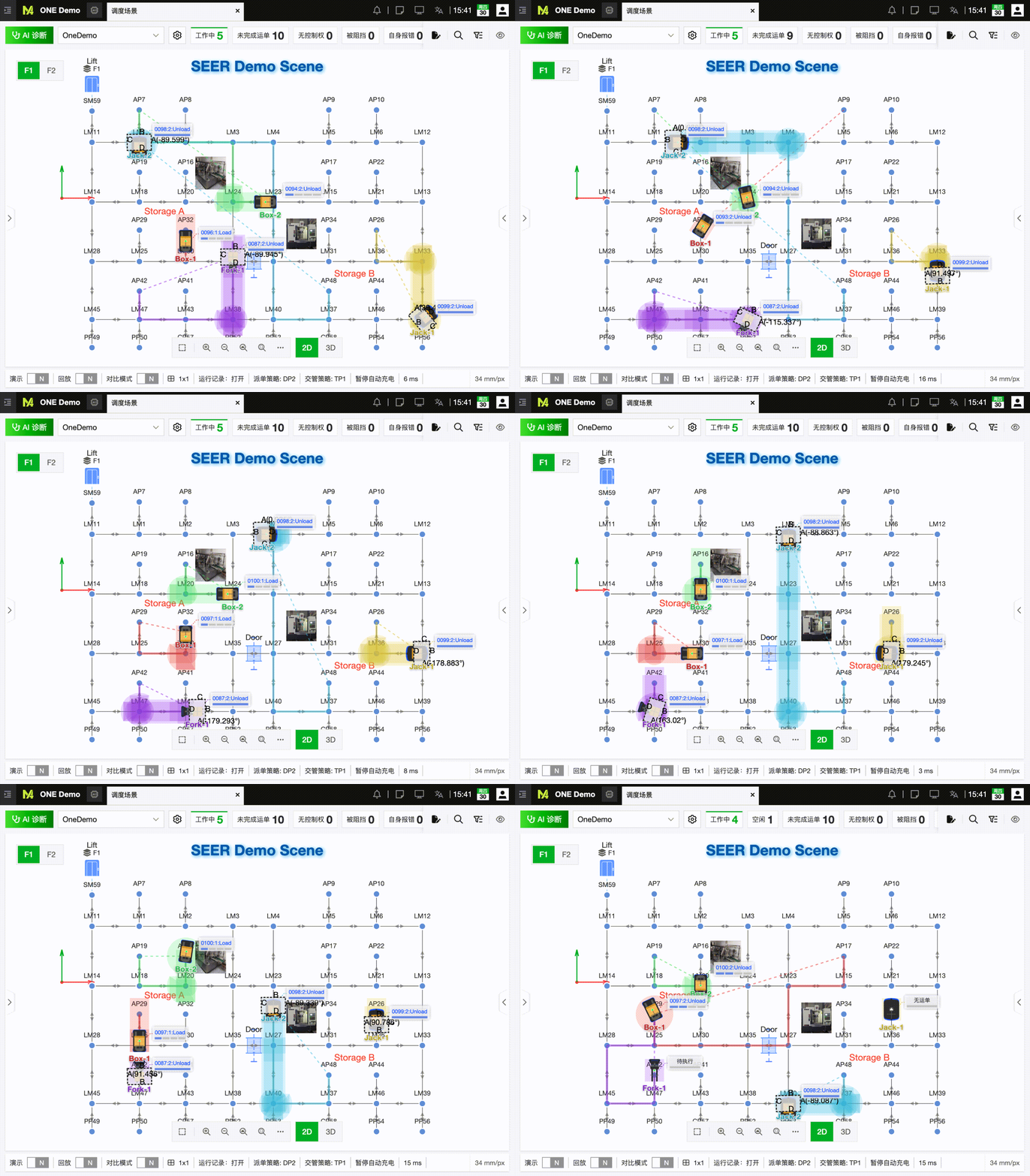
三项信息结合起来,分别回答“去哪里”“怎么走”和“这段空间能否使用”。现场出现停车或绕行时,可以先查看目标点是否正确,再检查规划路径与空间资源是否存在冲突。
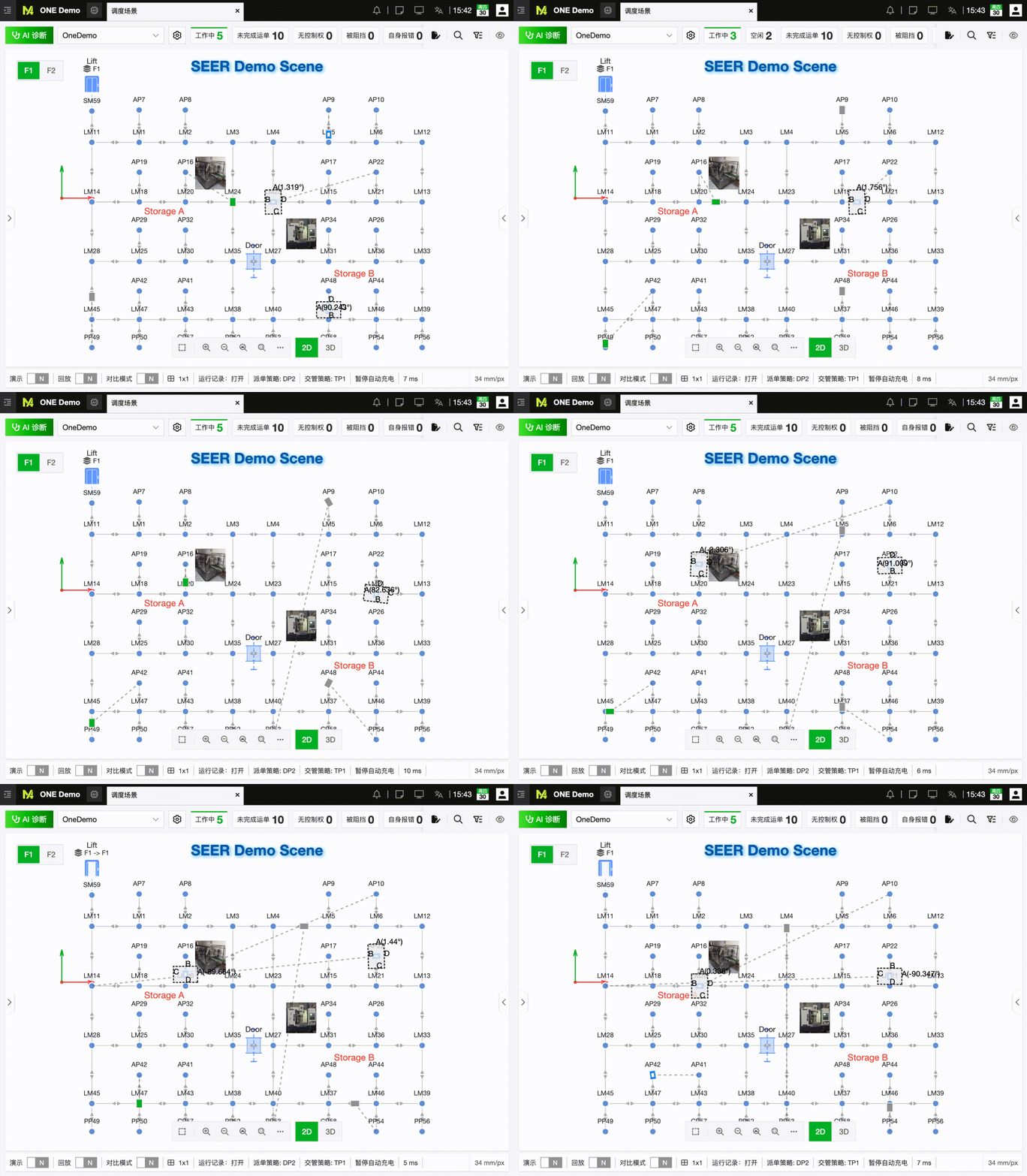
当地图范围大、机器人和点位较多时,可以开启“大场景”。该模式使用固定且可调的机器人图标尺寸,并突出机器人状态;名称、状态卡片、规划路径和空间资源默认隐藏,选中机器人后再显示,目标点也会由灰色变为对应机器人的颜色。用户可以先观察整体运行情况,再聚焦异常或重点车辆,减少大量标签和路线相互遮挡。
演示、对比和分栏适应复杂现场查看
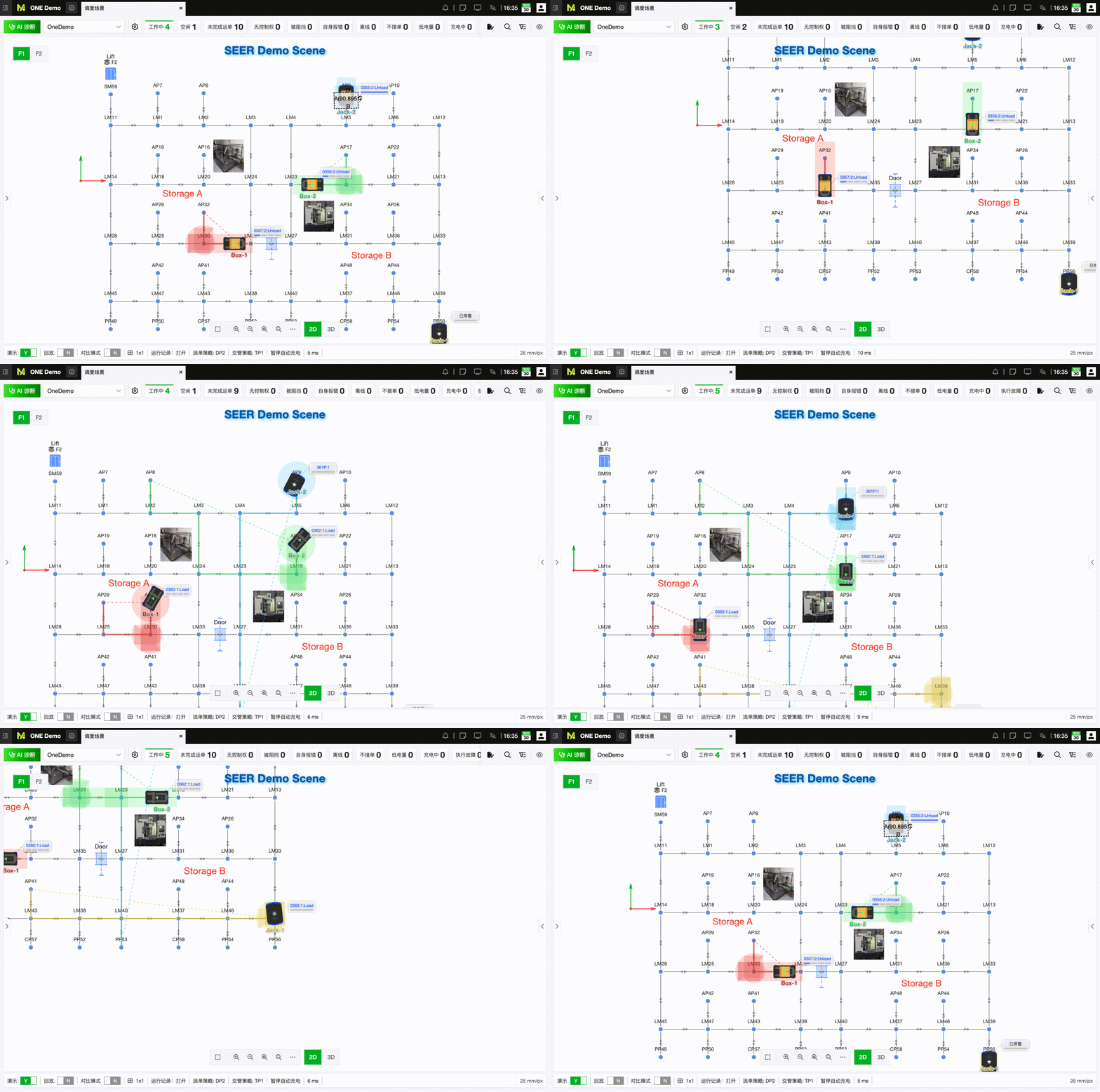
在客户参观、展厅大屏或无人值守展示中,如果全局地图难以看清机器人细节,固定的局部画面又可能长时间没有机器人经过,就可以开启“演示”。地图视角会在正在运行的机器人之间自动切换并聚焦,让观众持续看到具体作业过程,无需人工反复调整视角。
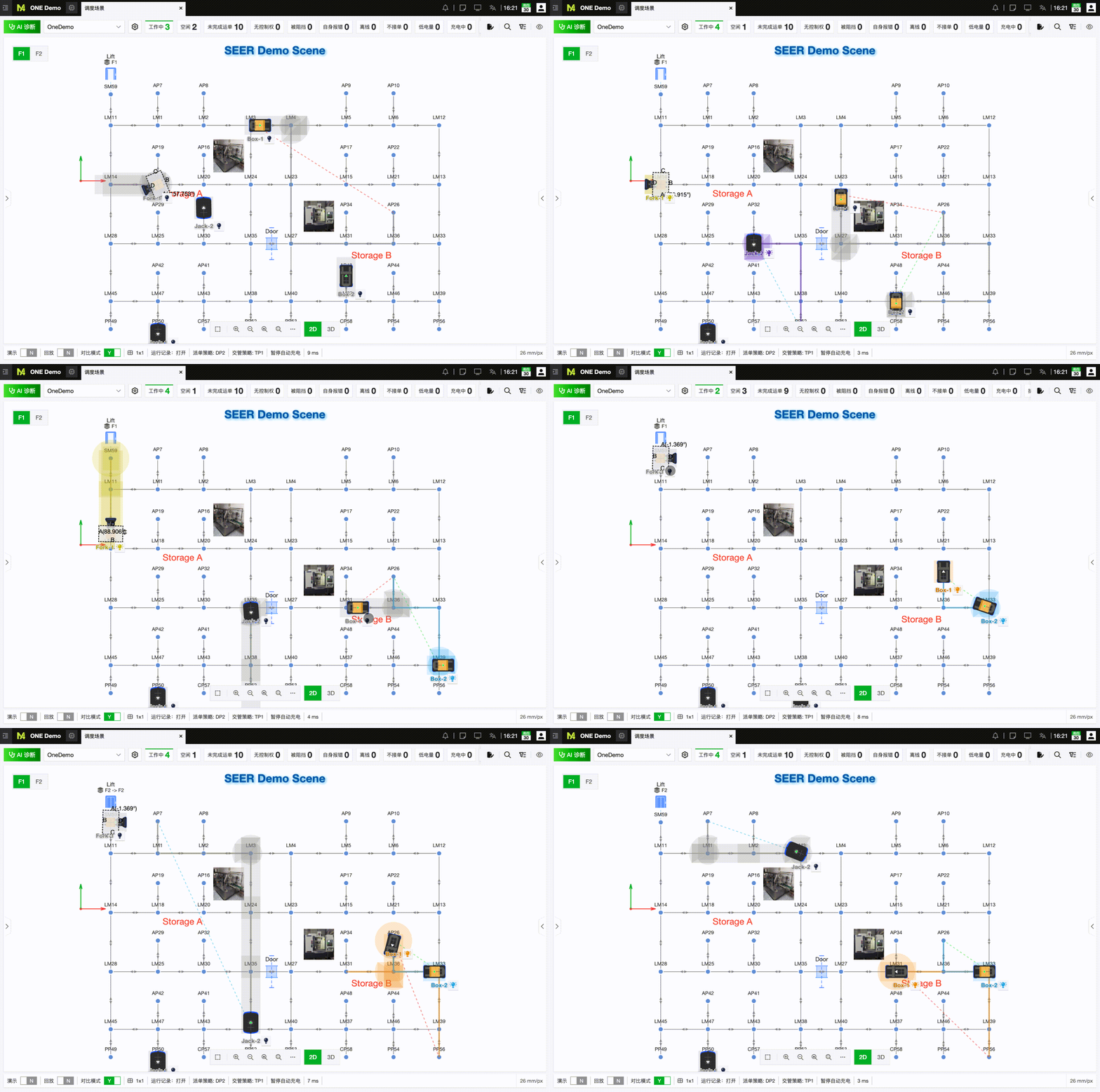
需要同时关注多台机器人时,可以使用对比模式突出选定对象,减少其他信息干扰。
开启对比模式后,地图中的机器人会统一显示为灰色,选中的机器人则突出显示,并呈现其目标点、规划路径和空间资源。多车同时运行、路线相互交叠时,用户可以快速区分重点机器人,观察它们的运行关系或排查异常。
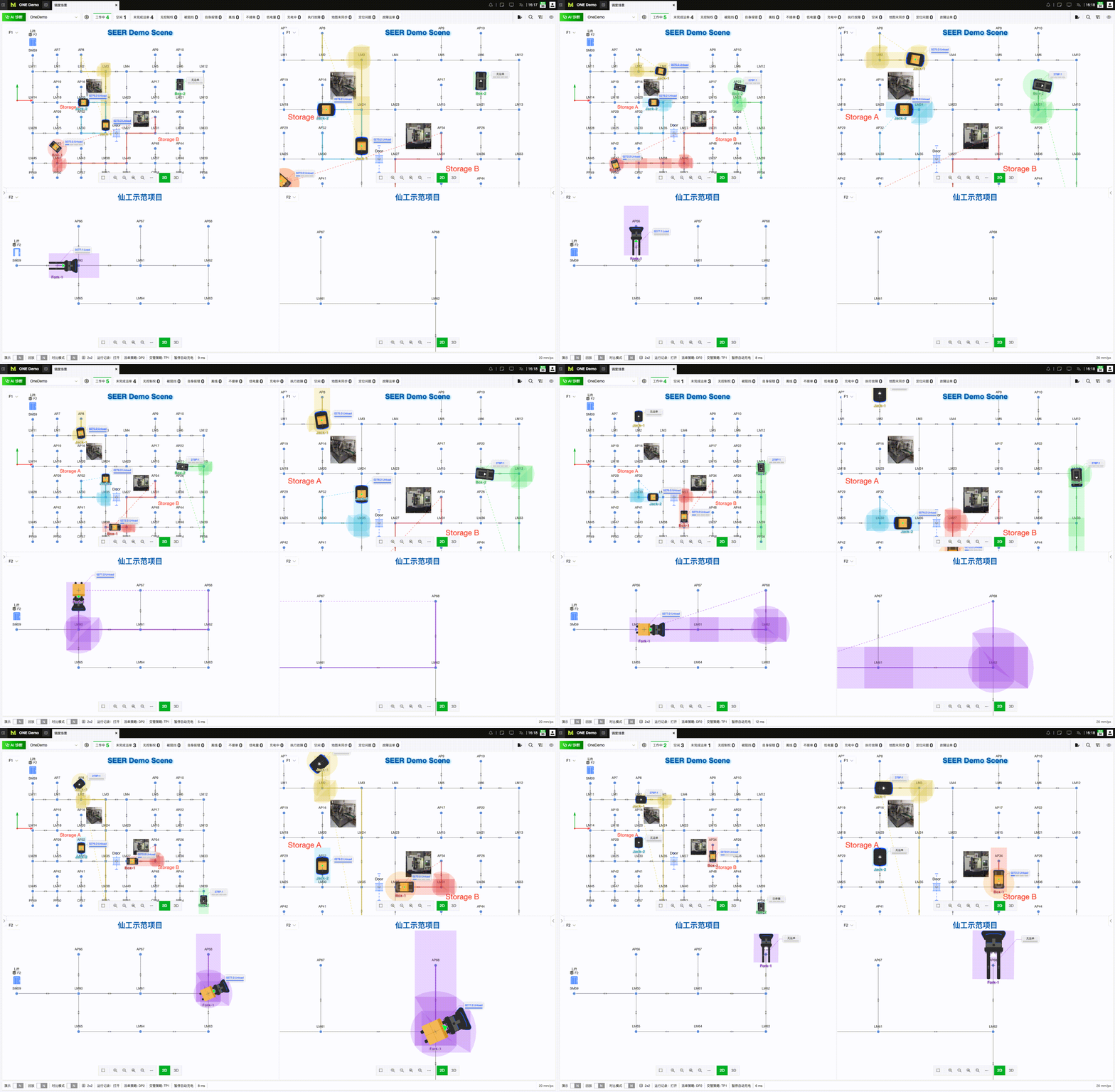
跨区域或多楼层现场还可以采用地图分栏,在同一界面并排观察不同区域。
地图分栏支持自定义行数和列数,最多可同时查看 9 个画面。例如设置为 2×2:左上和左下分别展示一楼、二楼的全局场景,右上和右下分别展示一楼、二楼局部的运行场景。这样既能掌握不同楼层的整体状态,也能持续关注重点工位、通道或设备附近的运行细节。
界面底部的场景状态栏集中显示运行记录、调度策略、交通策略和通信延迟等信息。它既能确认当前场景是否按预期配置,也为异常排查提供必要的运行背景。
运行记录让问题可以复现
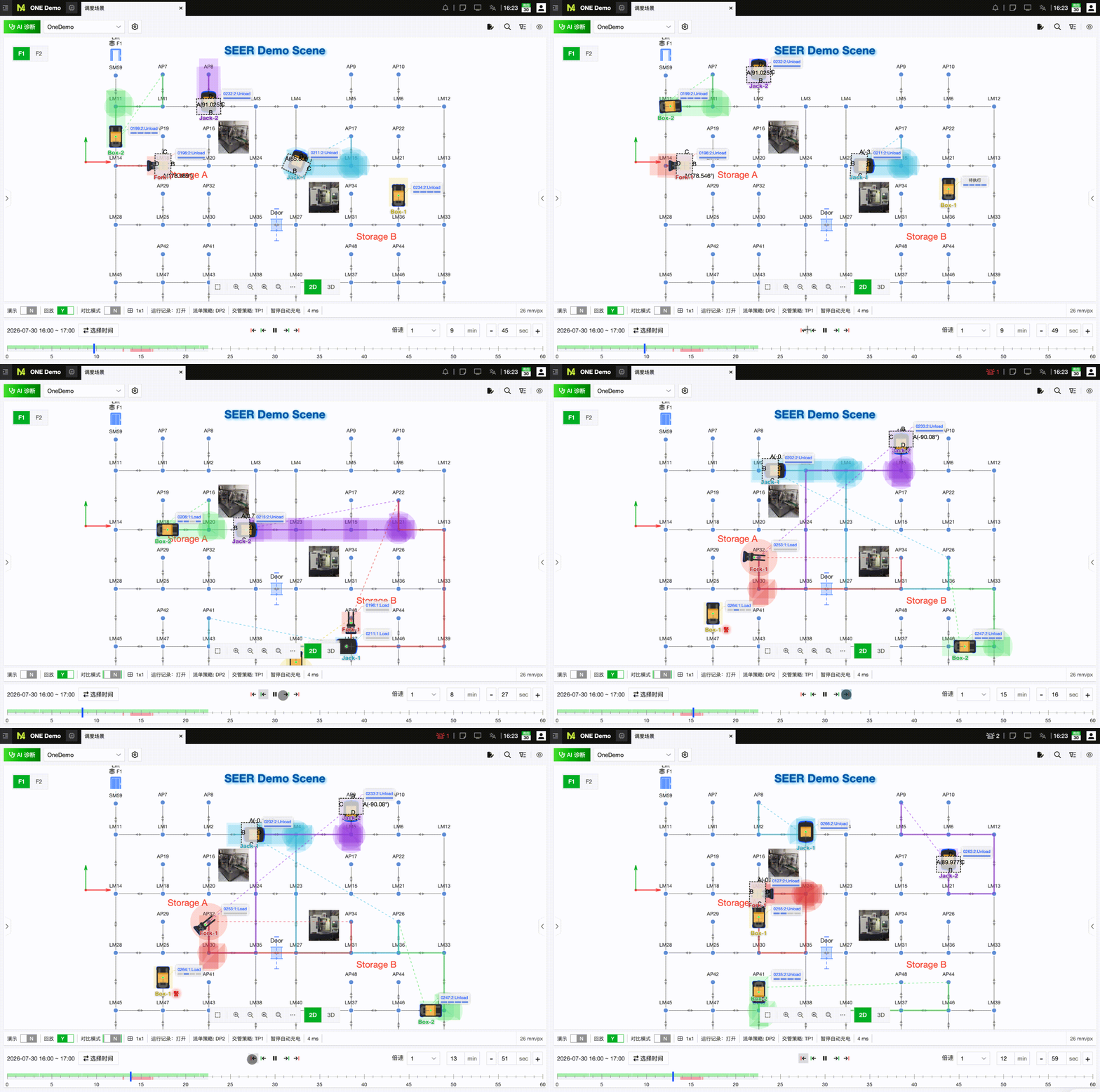
对于偶发等待、路线异常或运单执行问题,现场截图往往只能保留一个瞬间。开启运行记录后,用户可以通过回放查看历史时刻的机器人状态、运单变化和地图信息,沿着目标点、规划路径与空间资源还原调度过程。
回放还提供“上一个/下一个故障记录”和“上一个/下一个正常运行记录”的跳转功能,帮助用户跳过无关时段,快速查看状态变化前后的现场情况。
场景运行让现场情况更清晰
场景运行界面的价值,在于把分散的现场信息组织成一条清晰的判断链路:从状态总览发现异常,从机器人与运单定位对象,再借助地图和显示设置理解调度行为。日常巡检、现场协同和问题复盘,都可以在同一界面中完成。
